 Recipe Lab Studio
iPhone の写真にフィルムルックを
Recipe Lab Studio なら、iPhone の写真をスマートフォンで 88 種類のフィルムルック、フィルムの粒状感、ミストで現像できます。iPhone、iPad、Android に対応、買い切りです。
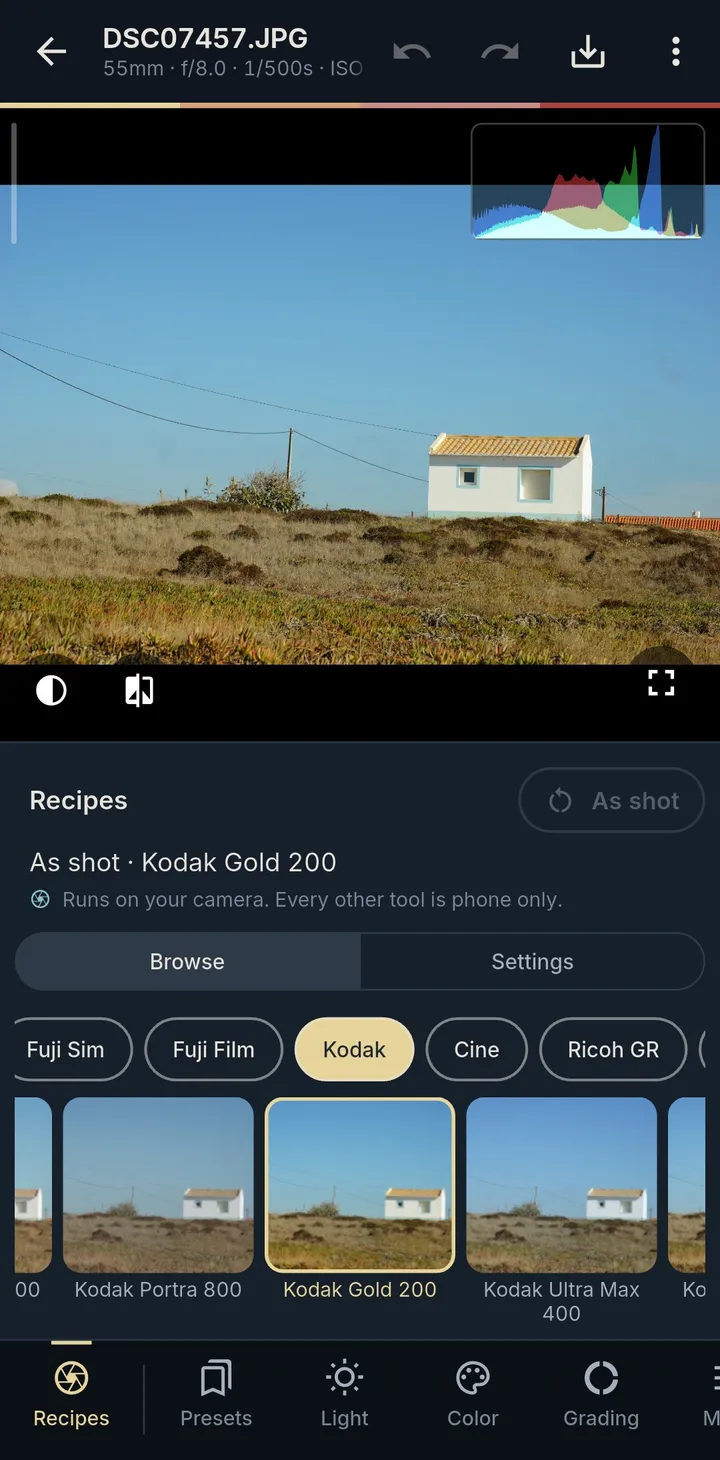
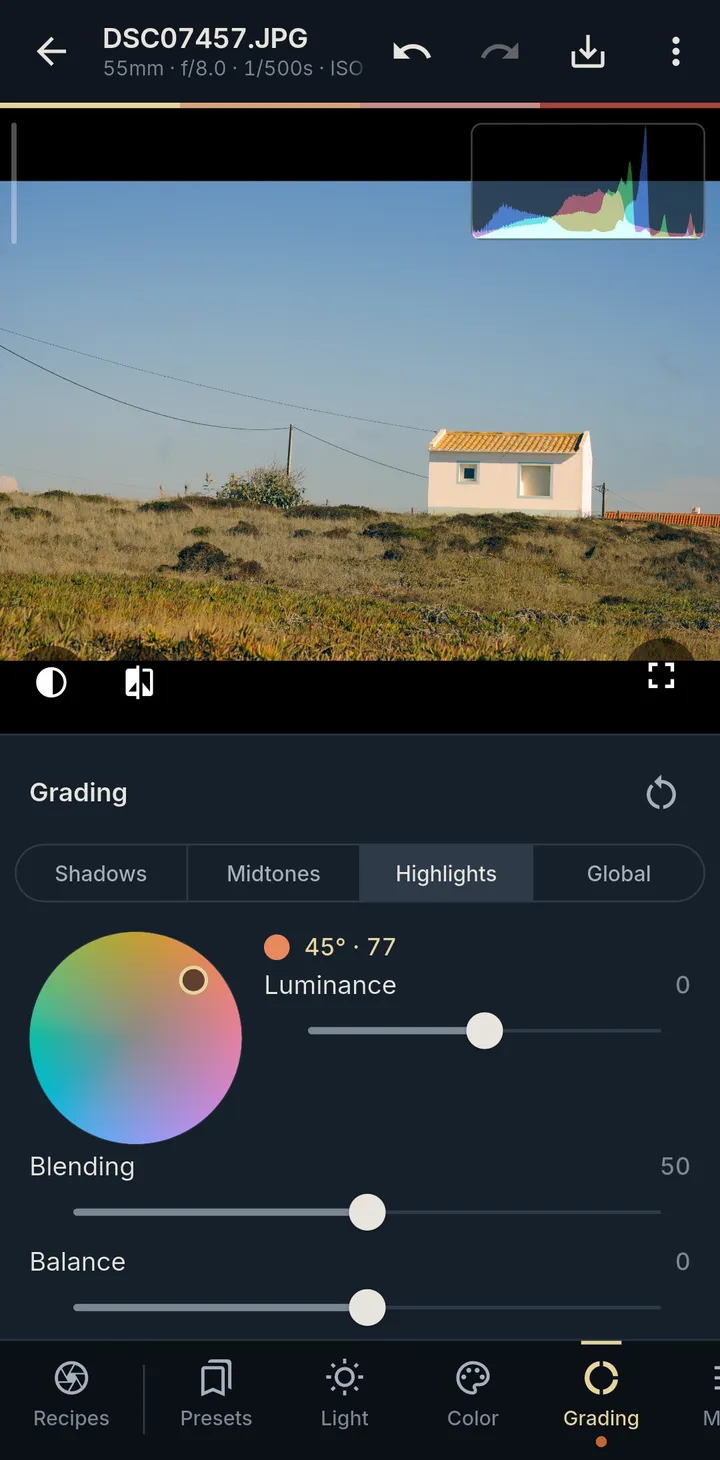
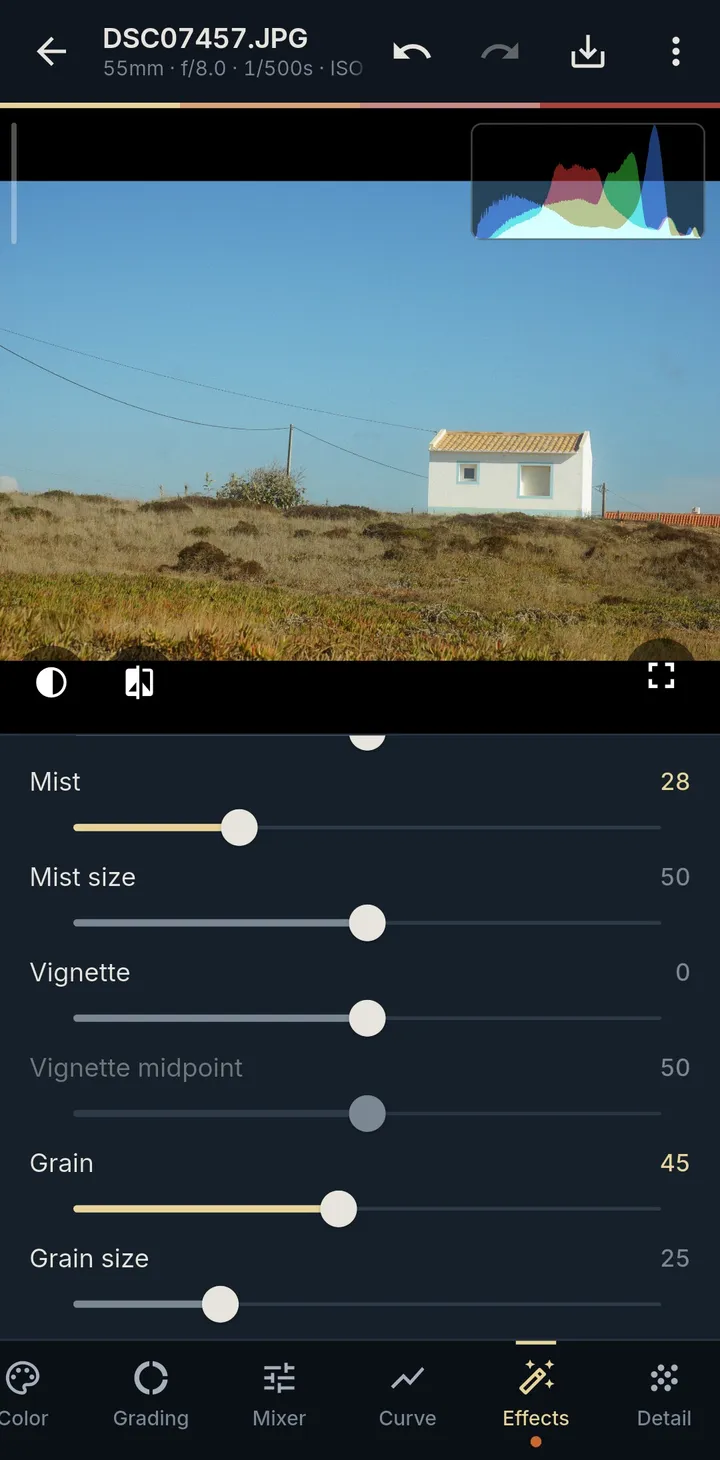

Apple ProRAW で撮れば、DNG はもうスマートフォンの中。Studio で開いてフィルムルックを選び、粒状感とミストを加えるだけ。ライブラリの HEIC や JPEG の写真も使えます。
対応形式
- ProRAW (DNG)
- HEIC
- JPEG
iPhoneの写真をスマートフォンへ
iPhone 12 Pro以降のProモデルでは、カメラの設定でApple ProRAWをオンにし、撮影前にカメラアプリでRAWをタップします。DNGがライブラリに保存され、そのままStudioで開けます。ProRAWのないiPhoneでも、ライブラリにあるHEICとJPEGの写真でStudioを使えます。
使い方
- 1
スマートフォンで撮る
ProRAW で撮るか、ライブラリにある HEIC や JPEG の写真をそのまま開きます。
- 2
ルックを選ぶ
Recipe Lab のすべてのルックをワンタップで。名作フィルムやカメラにインスパイアされています。
- 3
仕上げて書き出す
フィルムの粒状感とミストを加え、色をグレーディングし、カメラ、レンズ、露出の情報を残したフルサイズの JPEG で書き出します。
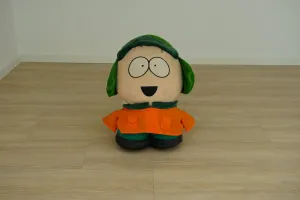
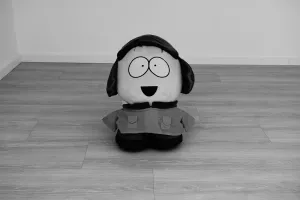
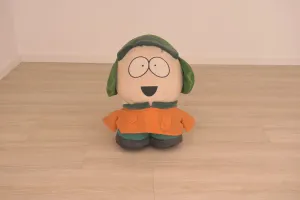
iPhone の写真に合うルック
全 88 種類のルックを見る →


FAQ
Recipe Lab Studio は iPhone の RAW ファイルを開けますか?
はい:ProRAW (DNG), HEIC, JPEG。ほかのどのカメラの写真も、RAW、JPEG、HEIC で開けます。
Sony のカメラは必要ですか?
いいえ。無料の Recipe Lab カメラアプリと、それを使う Wi-Fi 取り込みは、PlayMemories アプリに対応した Sony のカメラ向けです。ほかのカメラなら、写真を先にスマートフォンへ移してから Studio で開いてください。
サブスクリプションですか?
いいえ。App Store か Google Play で一度支払えば、すべてのツールが使えます。アカウントもプランも月額料金もありません。
Recipe LabStudio
iPhone、iPad、Android に対応。一度の支払いで、すべてのツール。