 Recipe Lab Studio
iPhone 사진을 위한 필름 룩
Recipe Lab Studio는 iPhone 사진을 휴대폰에서 필름 룩 88개와 필름 그레인, 미스트로 현상합니다. iPhone, iPad, Android 지원, 한 번만 결제하세요.
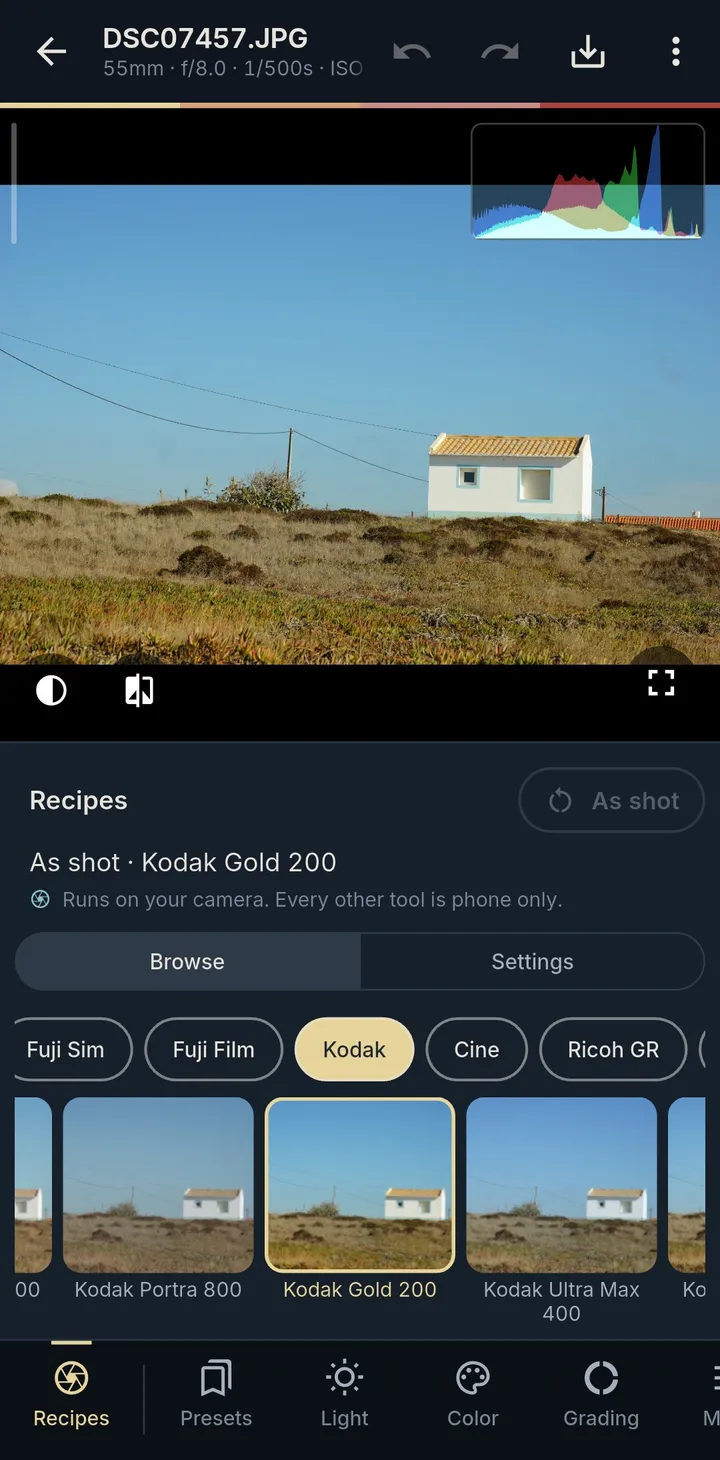
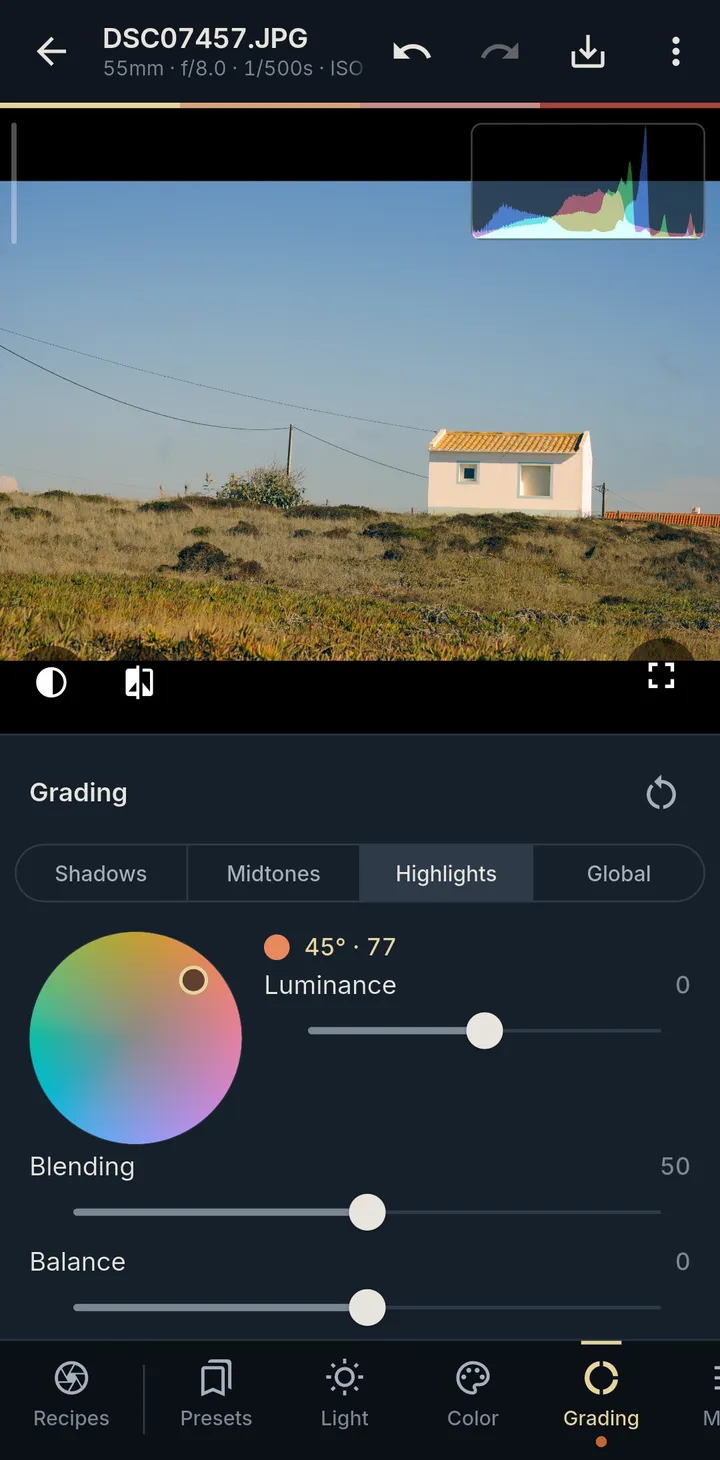
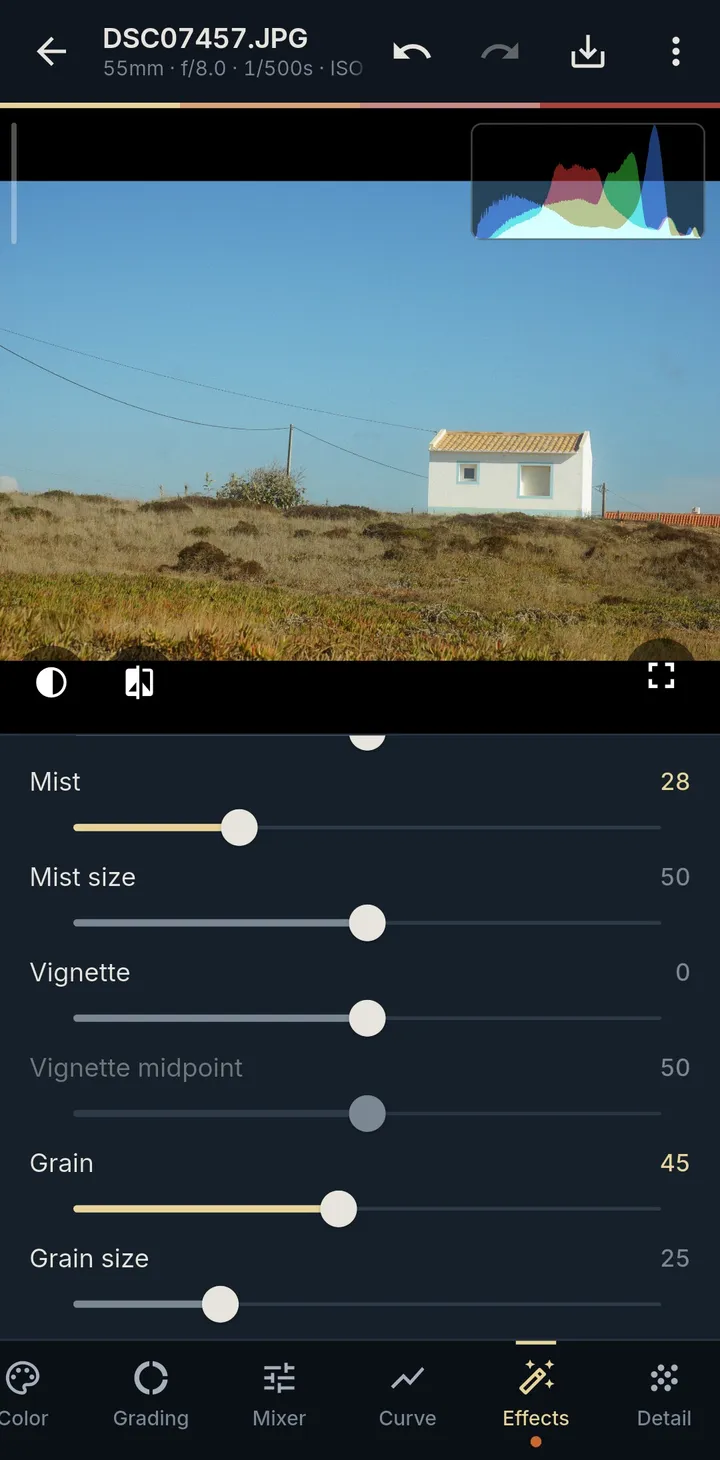

Apple ProRAW로 찍으면 DNG는 이미 휴대폰에 있습니다. Studio에서 열어 필름 룩을 고르고 그레인과 미스트를 더하세요. 보관함의 HEIC와 JPEG 사진도 됩니다.
지원 형식
- ProRAW (DNG)
- HEIC
- JPEG
iPhone 사진을 휴대폰으로 옮기기
iPhone 12 Pro 이후의 Pro 모델에서는 카메라 설정에서 Apple ProRAW를 켜고, 촬영 전에 카메라 앱에서 RAW를 탭하세요. DNG가 사진 보관함에 저장되어 바로 Studio에서 열 수 있습니다. ProRAW가 없는 iPhone에서도 보관함의 HEIC와 JPEG 사진으로 Studio를 쓸 수 있습니다.
사용 방법
- 1
휴대폰으로 촬영
ProRAW로 찍거나, 보관함에 있는 HEIC와 JPEG 사진을 바로 여세요.
- 2
룩 고르기
모든 Recipe Lab 룩이 탭 한 번이면 됩니다. 클래식 필름과 카메라에서 영감을 받았습니다.
- 3
마무리하고 내보내기
필름 그레인과 미스트를 더하고 색을 그레이딩한 뒤, 카메라, 렌즈, 노출 정보가 남은 원본 크기 JPEG로 내보내세요.
iPhone 사진을 위한 룩
88가지 룩 모두 보기 →
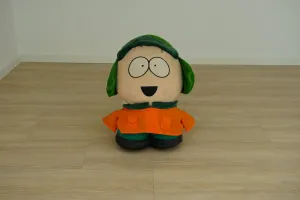
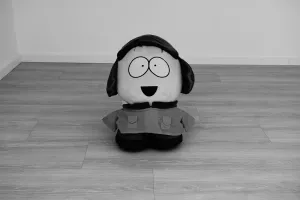
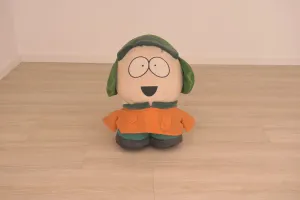
FAQ
Recipe Lab Studio는 iPhone RAW 파일을 여나요?
네: ProRAW (DNG), HEIC, JPEG. 다른 어떤 카메라의 사진도 RAW, JPEG, HEIC로 열립니다.
Sony 카메라가 필요한가요?
아니요. 무료 Recipe Lab 카메라 앱과 그와 함께 쓰는 Wi-Fi 가져오기는 PlayMemories 앱을 실행하는 Sony 카메라용입니다. 다른 카메라라면 사진을 먼저 휴대폰으로 옮긴 뒤 Studio에서 여세요.
구독인가요?
아니요. App Store나 Google Play에서 한 번 결제하면 모든 도구가 포함됩니다. 계정도, 등급도, 월 요금도 없습니다.
Recipe LabStudio
iPhone, iPad, Android 지원. 한 번 결제로 모든 도구를.